
Microsoft Authenticator PC
Microsoft Corporation
Tải xuống Microsoft Authenticator trên PC với Trình giả lập GameLoop
Microsoft Authenticator trên PC
Microsoft Authenticator, đến từ nhà phát triển Microsoft Corporation, đang chạy trên hệ điều hành Android trong quá khứ.
Giờ đây, bạn có thể chơi Microsoft Authenticator trên PC với GameLoop một cách mượt mà.
Tải xuống nó trong thư viện GameLoop hoặc kết quả tìm kiếm. Không còn để ý đến pin hoặc các cuộc gọi bực bội vào sai thời điểm nữa.
Chỉ cần thưởng thức Microsoft Authenticator PC trên màn hình lớn miễn phí!
Microsoft Authenticator Giới thiệu
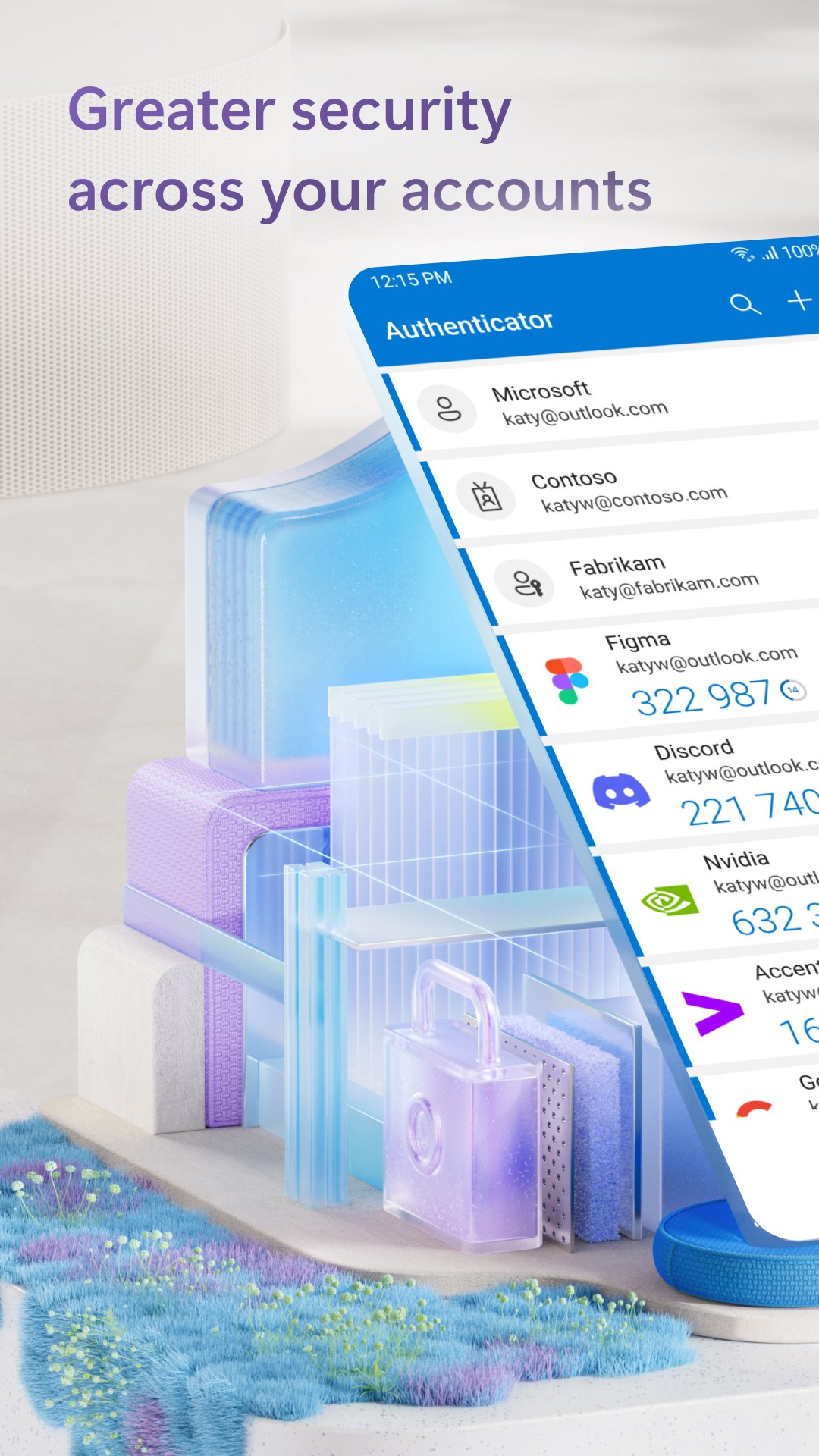
Sử dụng Microsoft Authenticator để đăng nhập dễ dàng và bảo mật vào tất cả tài khoản trực tuyến của bạn bằng phương thức xác thực đa yếu tố hoặc không cần mật khẩu. Bạn cũng có thêm tùy chọn quản lý tài khoản cho các tài khoản Microsoft cá nhân, tài khoản cơ quan hoặc trường học của bạn.
Bắt đầu với xác thực đa yếu tố
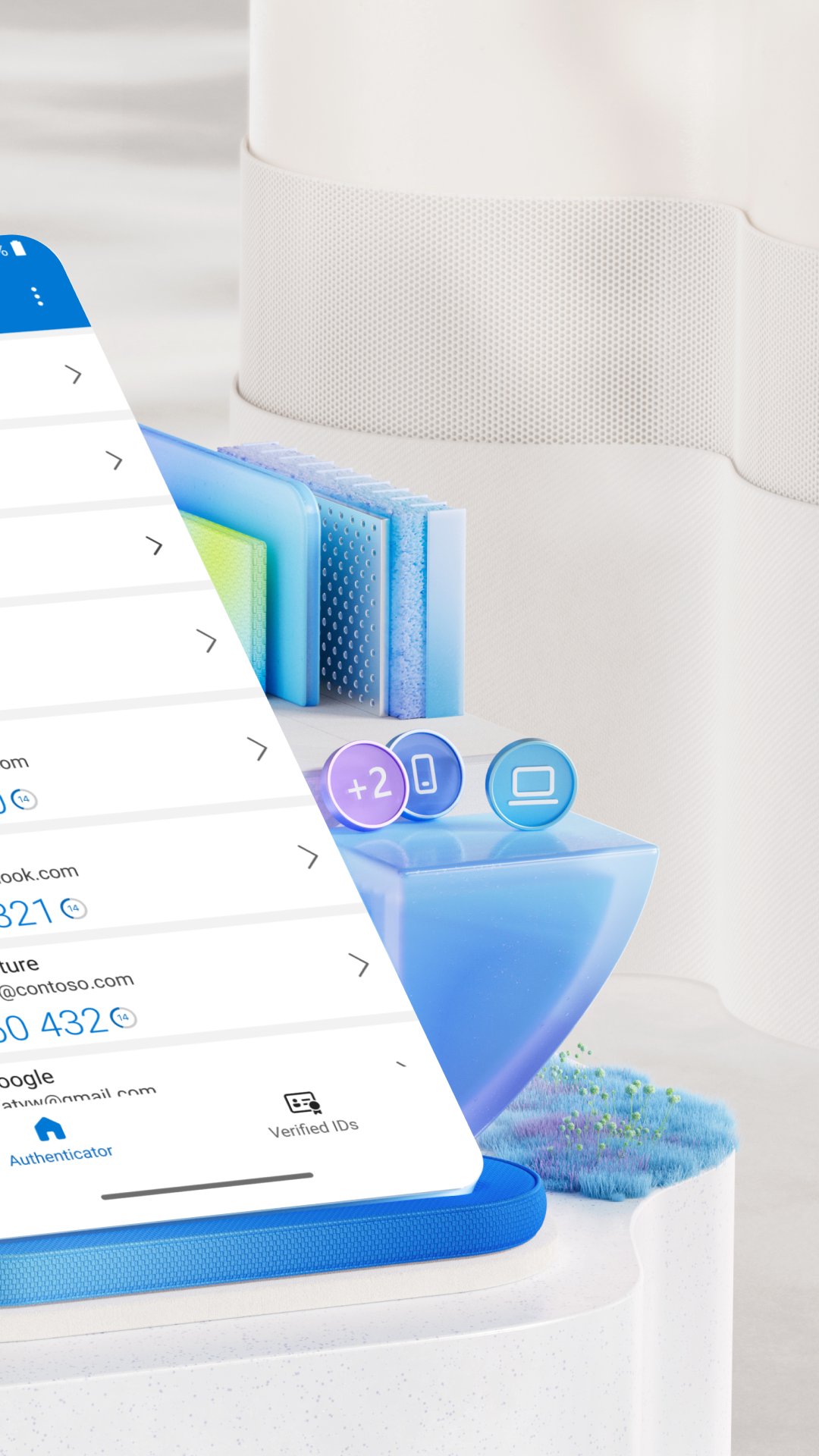
Xác thực đa yếu tố (MFA) hoặc xác thực hai yếu tố (2FA) cung cấp lớp bảo mật thứ hai. Khi đăng nhập bằng xác thực đa yếu tố, bạn sẽ nhập mật khẩu của mình, sau đó bạn sẽ được yêu cầu thêm một cách để chứng minh đó thực sự là bạn. Chấp thuận thông báo được gửi đến Microsoft Authenticator hoặc nhập mật khẩu dùng một lần (OTP) do ứng dụng tạo ra. Mật khẩu dùng một lần (mã OTP) có bộ hẹn giờ 30 giây đếm ngược. Bộ hẹn giờ này giúp bạn không bao giờ phải sử dụng cùng một mật khẩu dùng một lần (TOTP) hai lần và bạn không phải nhớ số. Mật khẩu dùng một lần (OTP) không yêu cầu bạn kết nối mạng và mật khẩu đó sẽ không làm hao pin của bạn. Bạn có thể thêm nhiều tài khoản vào ứng dụng của mình, bao gồm các tài khoản không thuộc Microsoft như Facebook, Amazon, Dropbox, Google, LinkedIn, GitHub và nhiều tài khoản khác.
Bắt đầu không cần mật khẩu
Hãy sử dụng điện thoại, không phải mật khẩu để đăng nhập vào tài khoản Microsoft của bạn. Chỉ cần nhập tên người dùng, sau đó chấp thuận thông báo được gửi đến điện thoại của bạn. Dấu vân tay, Face ID hoặc mã PIN của bạn sẽ cung cấp lớp bảo mật thứ hai trong quá trình xác minh hai bước này. Sau khi bạn đã đăng nhập bằng xác thực 2 yếu tố (2FA), bạn sẽ có quyền truy nhập vào tất cả các sản phẩm và dịch vụ Microsoft của bạn, chẳng hạn như Outlook, OneDrive, Office và các mục khác.
Tài khoản Microsoft cá nhân, cơ quan hoặc trường học
Đôi khi cơ quan hoặc trường học của bạn có thể yêu cầu bạn cài đặt Microsoft Authenticator khi truy nhập vào các tệp, email hoặc ứng dụng nhất định. Bạn sẽ cần phải đăng ký thiết bị của mình với tổ chức thông qua ứng dụng và thêm tài khoản cơ quan hoặc trường học của bạn. Microsoft Authenticator cũng hỗ trợ xác thực dựa trên chứng chỉ bằng cách cấp chứng chỉ trên thiết bị của bạn. Điều này sẽ cho phép tổ chức của bạn biết rằng yêu cầu đăng nhập đến từ thiết bị đáng tin cậy và giúp bạn truy nhập vào ứng dụng và dịch vụ bổ sung của Microsoft một cách liên tục và bảo mật mà không cần đăng nhập vào từng ứng dụng. Do Microsoft Authenticator hỗ trợ đăng nhập một lần, sau khi bạn đã chứng minh danh tính của mình một lần, bạn không cần đăng nhập lại vào các ứng dụng Microsoft khác trên thiết bị của mình.
Quyền truy nhập tùy chọn
Microsoft Authenticator bao gồm các quyền truy nhập tùy chọn sau đây. Tất cả những quyền này đều cần có sự chấp thuận của người dùng. Nếu bạn chọn không cấp các quyền truy nhập tùy chọn này, bạn vẫn có thể sử dụng Microsoft Authenticator cho các dịch vụ khác không yêu cầu quyền đó. Để biết thêm thông tin, hãy xem https://aka.ms/authappfaq
Vị trí: Đôi khi tổ chức bạn muốn biết vị trí của bạn trước khi cho phép bạn truy nhập vào một số tài nguyên nhất định. Ứng dụng sẽ chỉ yêu cầu quyền này nếu tổ chức của bạn có chính sách yêu cầu vị trí.
Camera: Được sử dụng để quét mã QR khi bạn thêm tài khoản cơ quan, trường học hoặc tài khoản không phải Microsoft.
Đọc thành phần trong bộ nhớ của bạn: Quyền này chỉ được sử dụng khi bạn báo cáo sự cố kỹ thuật thông qua cài đặt ứng dụng. Một số thông tin từ bộ nhớ của bạn được thu thập để chẩn đoán sự cố.
Xem trước
Thẻ
Kinh doanhThông tin
Nhà phát triển
Microsoft Corporation
Phiên bản mới nhất
6.2607.4697
Cập nhật mới nhất
2026-07-20
Loại
Kinh doanh
Có trên
Google Play
Cho xem nhiều hơn
Cách chơi Microsoft Authenticator với GameLoop trên PC
1. Tải xuống GameLoop từ trang web chính thức, sau đó chạy tệp exe để cài đặt GameLoop.
2. Mở GameLoop và tìm kiếm “Microsoft Authenticator”, tìm Microsoft Authenticator trong kết quả tìm kiếm và nhấp vào “Cài đặt”.
3. Thích chơi Microsoft Authenticator trên GameLoop.
Minimum requirements
OS
Windows 8.1 64-bit or Windows 10 64-bit
GPU
GTX 1050
CPU
i3-8300
Memory
8GB RAM
Storage
1GB available space
Recommended requirements
OS
Windows 8.1 64-bit or Windows 10 64-bit
GPU
GTX 1050
CPU
i3-9320
Memory
16GB RAM
Storage
1GB available space